


Akses Jurnal dari luar kampus, Bisa banget!!!
Pernah nggak sih saat lagi di luar kampus, terus pengen banget akses jurnal atau artikel akademik yang cuma bisa diakses dari jaringan kampus? Rasanya frustasi banget, kan? Misalnya lagi butuh referensi buat riset, tapi cuma bisa diakses kalau ada di dalam kampus.
Nah, untuk mengatasi masalah ini, OpenVPN bisa jadi solusi jitu. Dengan OpenVPN, anda bisa “terhubung” ke jaringan kampus meskipun anda sedang di luar, dan bisa mengakses jurnal atau sumber daya akademik lainnya seperti biasa.
Gampang kok caranya, dan pastinya bikin hidup jadi lebih mudah!
Apa itu OpenVPN?
OpenVPN adalah salah satu aplikasi VPN (Virtual Private Network) yang bisa membantu anda mengakses jaringan internal kampus (seperti langganan jurnal atau sumber daya lainnya) meskipun anda sedang tidak berada di dalam kampus.
Langkah-langkah Menggunakan OpenVPN untuk Akses Jurnal:
- Download dan Install OpenVPN
Pertama-tama, anda perlu mengunduh dan menginstal aplikasi OpenVPN di perangkat anda. Kalau anda menggunakan Windows atau macOS, bisa download di link berikut:
- Download OpenVPN untuk Windows
https://openvpn.net/downloads/openvpn-connect-v3-windows.msi
- Download OpenVPN untuk macOS
https://openvpn.net/downloads/openvpn-connect-v3-macos.dmg
Kalau anda memakai Android atau iOS, buka Play Store atau App Store dan cari “OpenVPN Connect”, kemudian install.
- Dapatkan Konfigurasi VPN dari Aplikasi MyUNNES (Anroid/iOS)
Silakan install aplikasi MyUnnes (Android/iOS). Setelah intall, anda harus punya file konfigurasi VPN yang disediakan oleh UNNES, file konfigurasi ini berupa file .ovpn. Untuk mendapatkannya, buka aplikasi MyUnnes (Android/iOS), lalu pilih ikon Lainnya
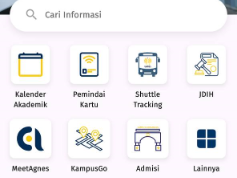
Kemudian pilih ikon Akses Jurnal
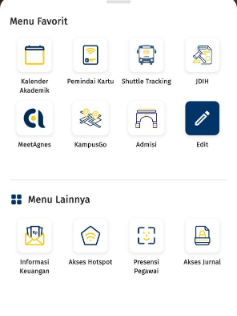
Kemudian Klik Ajukan Permintaan
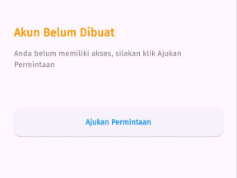
Tunggu sampai permintaan diproses oleh admin IT
- Akses EduVPN
Setelah permintaan anda divalidasi admin IT, anda akan mendapatkan ID dan Password yang akan digunakan untuk login seperti berikut :
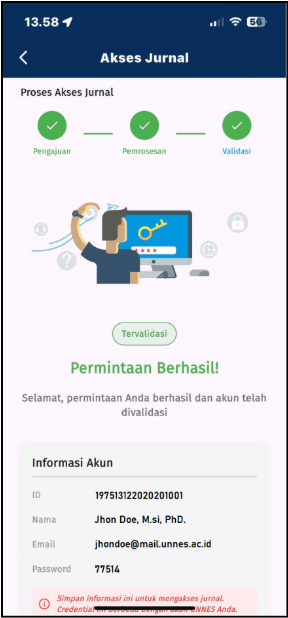
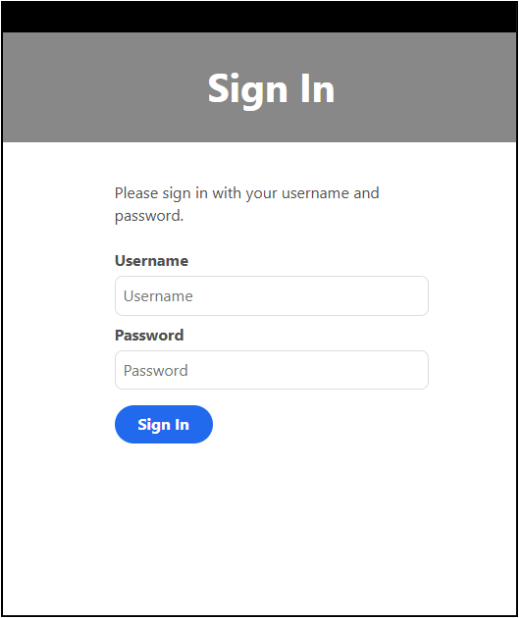
Selanjutnya, silakan buka laman eduvpn.unnes.ac.id melalui browser. Gunakan ID/NIP sebagai Username, dan Password sebagai password (password yang sudah didapatkan dari aplikasi MyUnnes sebelumnya). Kemudian klik Sign In
- Create Profile
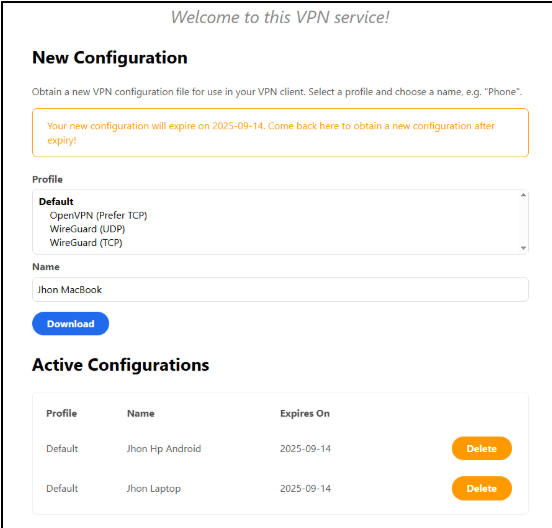
Setelah masuk halaman dashboard EduVPN UNNES, akan muncul pilihan Profile dan Name. Silakan pilih OpenVPN (Prefer TCP), dan isikan Name sesuaikan dengan Nama Anda. Jika sudah, anda bisa langsung klik tombol Download yang ada di bawahnya.
Selanjutnya akan terdownload file .ovpn seperti contoh berikut :
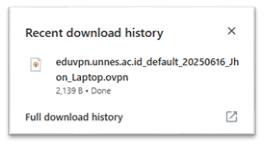
Perlu dicatat bahwa file konfigurasi .ovpn ini hanya berlaku selama 3 bulan sejak dibuat.
- Import File Konfigurasi ke OpenVPN
Setelah anda punya file konfigurasi (.ovpn) yang sudah didownload pada langkah sebelumnya, buka aplikasi OpenVPN yang sudah terinstal (bisa di laptop/handphone).
- Pada Windows/macOS, buka aplikasi OpenVPN dan klik icon OpenVPN. Pilih Upload File kemudian “Browse” dan pilih file konfigurasi .ovpn yang tadi anda download
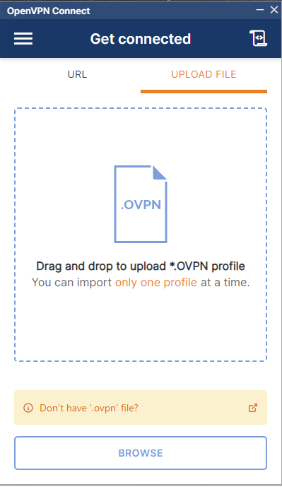
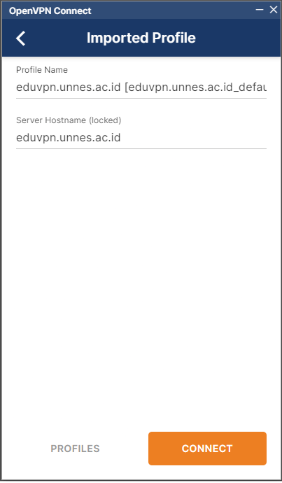
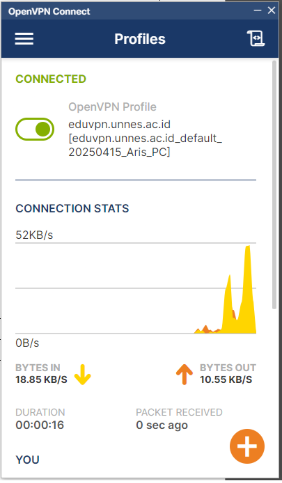
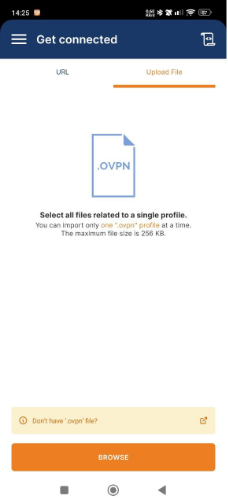
- Pada Android/iOS, buka OpenVPN Connect, pilih menu upload file, kemudian tap “Browse” untuk menambahkan file konfigurasi. Pilih file .ovpn yang sudah anda simpan.
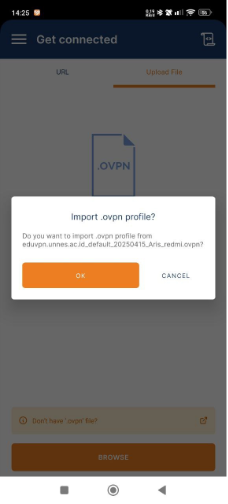
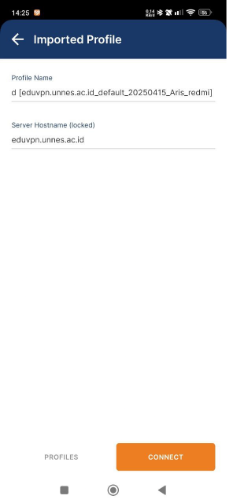
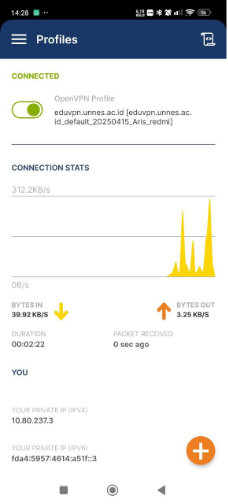
- Klik Connect untuk mulai terhubung.
- Akses Jurnal dan Sumber Daya Kampus
Kalau koneksi berhasil, anda sudah seperti “terhubung” ke jaringan kampus. Sekarang, anda bisa mengakses langganan jurnal yang biasanya hanya bisa diakses dari dalam kampus.
Cukup buka website yang anda tuju (misalnya portal jurnal tandfonline.com), dan anda bisa langsung akses seperti biasa.
Troubleshooting:
- Gagal Connect ke VPN?
Kalau koneksi tidak berhasil, pastikan anda sudah benar memasukkan file .ovpn, Kalau masih error, coba cek koneksi internet anda atau hubungi bagian IT kampus dengan open tiket pada helpdesk.unnes.ac.id
- Terputus setelah beberapa saat?
Beberapa kali, VPN bisa terputus karena koneksi internet yang tidak stabil. Coba reconnect atau coba ganti server OpenVPN.
Keuntungan Menggunakan VPN:
- Privasi dan Keamanan: Semua data anda dienkripsi, jadi lebih aman untuk browsing.
- Akses Tanpa Batas: Bisa akses jurnal atau data kampus meskipun anda lagi di luar kampus.
- Tetap Terhubung: Anda bisa tetap merasa “di kampus” meskipun lagi di luar negeri atau di rumah.

Bagaimana, mudah kan? Dengan mengikuti langkah-langkah di atas, anda bisa dengan mudah mengakses jurnal atau berbagai sumber daya kampus dari mana saja, kapan saja. Selamat mencoba! 🚀
🛑 Tips Disconnect OpenVPN Setelah Selesai Pakai:
- Jangan Lupa Disconnect Setelah Browsing Jurnal
Setelah anda selesai baca atau download jurnal, langsung saja disconnect OpenVPN-nya. Kalau terus menyala, semua trafik internet anda masih lewat jaringan VPN kampus — bisa membuat koneksi jadi lebih lambat.
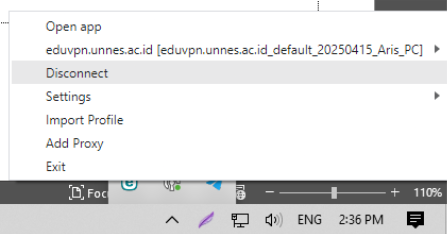
- Klik Kanan & Pilih “Disconnect” (Windows/macOS)
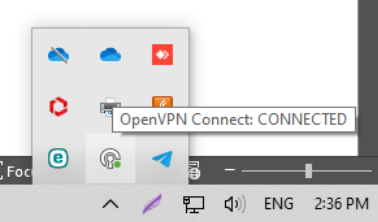
Cari ikon OpenVPN di pojok kanan bawah layar (system tray), klik kanan, lalu pilih “Disconnect” dari koneksi kampus yang aktif.
- Gunakan Tombol Disconnect di Aplikasi (HP)
Kalau anda pakai OpenVPN di Android atau iPhone, tinggal buka aplikasi OpenVPN Connect, lalu tap tombol “Disconnect”. Sekali tap langsung putus koneksinya.
- Set Timer Reminder (Opsional Tapi Efektif!)
Anda bisa set timer di HP atau laptop anda — misalnya 30 menit atau 1 jam — untuk mengungatkan disconnect VPN. Apalagi kalau anda orangnya gampang lupa 😅
- Hemat Baterai & Data
VPN yang menyala terus bisa menguras baterai dan membuat koneksi internet tidak optimal. Jadi, disconnect setelah selesai itu bisa bantu hemat daya dan kuota juga.

Ingat ya: Pakai OpenVPN hanya saat anda membutuhkan akses jurnal yang sudah dilanggan kampus. Kalau sudah selesai, lebih baik matikan supaya koneksi internet anda kembali ke jalur biasa yang lebih cepat dan stabil 🚀